J:COM MOBILEへの乗り換え手順
電話番号はそのまま・SIMカードかeSIMで申し込む場合
に公式ページで確認

1章準備する
申し込む前に、今の契約とスマホを確かめて、必要なものをそろえます。
1-1分割の残りと、解約にかかるお金を確かめる
今のスマホを分割で買った人は、あといくら残っているかと、乗り換えたあとも分割のまま払えるかを、今の会社のマイページで確かめておきます。今の契約に、解約するとかかるお金(契約解除料)がないかも確かめておきます。
1-2キャリアメール(@docomo.ne.jp など)を使っているか確かめる
ドコモ・au・ソフトバンクのメールアドレス(@docomo.ne.jp など)は、乗り換えると使えなくなります。このアドレスでログインしているサイトがあれば、先にGmailなどに変えておくと安心です。
今のアドレスをこれからも使いたい人だけ
1-3写真とLINEのバックアップを取る(取らなくても先に進めます)
今のスマホをそのまま使う場合、SIMを入れ替えても写真やLINEのデータは消えません。ただ、万が一のトラブルに備えて、写真とLINEのトーク履歴のバックアップを取っておくとより安心です。
1-4今のスマホが使えるか確かめる
J:COM MOBILEはau回線です。2021年10月1日以降に発売されたスマホは、原則としてSIMロック(買った会社のSIMしか使えないようにする制限)がかかっていません。
SIMフリー(SIMロックがかかっていないスマホ)や、auで買ったiPhone 8以降は、そのまま使えます。
J:COM MOBILEで使えるかは、J:COMの「動作確認端末チェッカー」で調べられます。
ドコモ・ソフトバンクで買ったスマホと、auで買ったAndroidの人だけ
ドコモ・ソフトバンクで買ったiPhoneは、iPhone 13以降ならそのまま使えます。iPhone 6s〜12は、SIMロックの解除が要ります。Androidは、SIMロックの解除と、使える電波(バンド)の確認が要ります。auで買ったAndroidも、「動作確認端末チェッカー」で使えるかを確かめます。
SIMロックがかかっていないかは、次の画面で確かめます。
- iPhone:設定›一般›情報の「SIMロック」が「SIMロックなし」
- Android:設定›デバイス情報の「SIMカードステータス」が「許可されています」
SIMロックがかかっていたら、スマホを買った会社で解除してから進みます。
うまくいかないとき
格安SIM(J:COM MOBILE)
1-5申し込みに使うものをそろえる
- ICチップ付きの本人確認書類:マイナンバーカード、運転免許証(運転経歴証明書)、在留カード、特別永住者証明書のどれか1つ。契約する人のもので、今の住所が書かれていて、有効期限内のものです。書類の画像を送る方法は使えません
- ICチップを読み取れるスマホ:本人確認のアプリ「LIQUID本人確認サービス」で書類を読み取ります。iPhone 7以降と多くのAndroidが使えます。パソコンやタブレットからは使えません
- クレジットカード:支払いは原則クレジットカードだけです。デビットカードは使えません
- Wi-Fiなどネットにつながる場所:開通の手続きとネットの設定で使います
契約する人が未成年のときは、Webでは申し込めません。電話(0120-989-970、9:00〜18:00)で申し込みます。
J:COMをすでに使っている人だけ
J:COMパーソナルIDと、登録している支払い情報の下4桁も用意します。
うまくいかないとき
2章申し込む
今の会社によって、予約番号が要るかどうかが変わります。
2-1今の会社を選ぶ
今の会社によって、MNP予約番号(今の電話番号のまま乗り換えるために、今の会社で出してもらう番号)が要るかどうかが変わります。
今の会社がMNPワンストップ(予約番号を取らずに、申し込みの途中で今の会社の手続きも済ませるやり方)に対応していれば、申し込みのときに今の会社のIDとパスワードを使います。
2-2MNP予約番号を取る
予約番号の有効期限は、取った日を含めて15日間です。J:COM MOBILEに申し込むときに、有効期限が10日以上残っている必要があります。
取ったらすぐ申し込みます。
2-3J:COM MOBILEに申し込む
公式の申し込みページで、プランを選んで申し込みます。初期費用(契約事務手数料)は、SIMカードは3,300円、eSIMはかかりません。
- プランやオプションを選びます
- 画面に沿って、お客さま情報を入れます
- 本人確認に使う書類を選び、アプリで書類のICチップを読み取ります
- クレジットカードの情報を入れて、申し込みを終えます
- J:COMをすでに使っている人は、J:COMの契約者本人が申し込みます(名義は同じになります)
- 2回線目は、1回線目を使い始めてから申し込めます
eSIMで申し込む人だけ
eSIMは、使うスマホから申し込みます。
うまくいかないとき
2-4SIMカード(eSIMの人は案内のメール)が届くのを待つ
SIMカードは、内容に不備がなければ1週間ほどで、契約した住所に届きます。回線を切り替えるまでは、今の会社のままスマホを使えます。
届く予定の日を7日過ぎても受け取らないと、8日目から料金がかかります。ここで閉じても大丈夫です。次にこのページを開くと、続きから始められます。
eSIMで申し込んだ人だけ
申し込みのあと、開通の案内メールが届きます。10時〜18時に申し込んだ場合は1時間〜数時間、それ以外の時間はその日のうち〜次の日のうちに開通できます(目安です。混み具合や審査で数日かかることもあります)。


3章開通する
SIMカードが手元に届いたら、この順番で進めます。
- 1SIMカードを入れる
- 2回線を切り替える
- 3ネットの設定
案内のメールが届いたら、この順番で進めます。
- 1始める前の準備
- 2回線を切り替える
- 3eSIMを入れる
- 4ネットの設定
申し込んだSIMの種類を選んでください。
3-1SIMカードを入れる
- スマホに合う大きさを確かめて、切り取り線に沿って台紙からSIMカードを取り外します
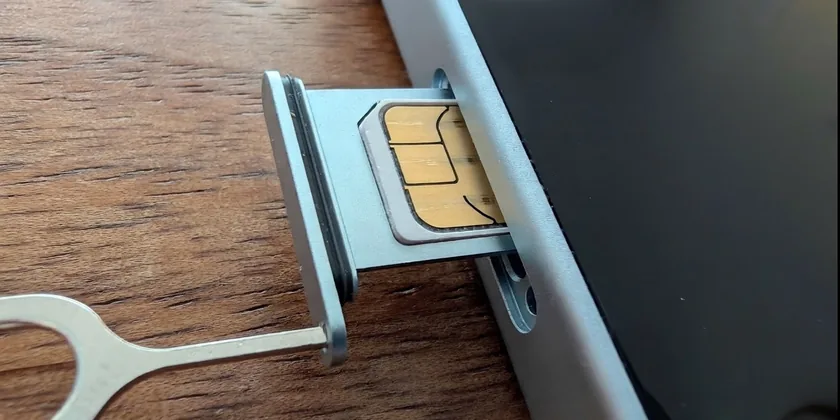
- スマホの電源を切って、SIMトレイを引き出し、今のSIMカードを取り外します
- J:COMのSIMカードをトレイに乗せて、SIMカードとトレイの切り欠きを合わせます
- トレイをまっすぐ差し込み、しっかり押して閉じて、電源を入れます
電話番号が出ているかを見ます。iPhoneは設定›アプリ›電話の「自分の番号」、Androidは「設定」の「電話番号」です。
うまくいかないとき
発信できない(J:COM MOBILE)
3-2回線を切り替える
(J:COM MOBILEの画面では「MNP切替」と出ます)
J:COMのSIMカードを入れて電話番号が出たら、Wi-Fiにつないで手続きします。「MY J:COM」アプリか、J:COMマイページのどちらかでできます。
- 「MY J:COM」アプリを開いて「スマホ」を押し、「他社からのお乗り換え(MNP)のお手続きはこちらから」を押します。J:COMマイページなら、J:COMパーソナルID(契約者機能)でログインし、「あなたへのお知らせ」に出る青い文字を押してから、「MNP転入」を押します
- 「MNP切替申請」の画面で、SIMカードの台紙に書かれた「ICCID(下4桁)」を入れます
- 「次へ」、「送信する」の順に押します
受付は9:00〜20:00です。20:00〜21:00も手続きはできますが、切り替えが次の日になることがあります。切り替えはふつう数分で終わります。
J:COMパーソナルID(家族機能)では、この手続きはできません。Wi-Fiにつないでいないと、ネットの設定が終わるまでネットが使えません。
うまくいかないとき
パーソナルID、パスワードがわからない問題の解決方法(J:COM MOBILE)
3-3ネットの設定をする
先にWi-Fiを切って、Webサイトが開けるかを試します。開ければ、APN(スマホがネットにつなぐための設定)の設定は要りません。開けなかった人だけ、次のとおり進めます。
- Wi-Fiにつなぎ直して、下の「構成プロファイル(ネット設定のファイル)」のボタンを押します
- 「許可」を押して、ダウンロードが終わったら「閉じる」を押します
- 「設定」を開いて「プロファイルがダウンロード済み」を押します
- 「インストール」を押して、スマホのパスコードを入れます
- 「次へ」を押して、「インストール」を2回押し、「完了」を押します
- 設定›ネットワークとインターネット›モバイルネットワークを開きます(開き方は機種によって違います)
- 「APN」か「アクセスポイント名」を押します
- 画面右上の「+」を押して、下の表のとおり入れます
- 画面右上の「保存」を押します。一覧で今入れたAPNが選ばれていれば終わりです(選ばれていなければ、押して選びます)
必ず入れる
| 名前 | jcommobile(自由に付けてかまいません) |
|---|---|
| APN | jcommobile.jp |
| ユーザー名 | jcom@jcommobile.jp |
| パスワード | jcom |
| 認証タイプ | PAP または CHAP |
画面にこの項目があれば入れる
| MCC | 440 |
|---|---|
| MNC | 51 |
機種によって、項目の名前や場所が違うことがあります。
前の会社でネット設定のファイル(構成プロファイル)を入れていた人だけ
設定›一般›VPNとデバイス管理に前の会社の構成プロファイル(ネット設定のファイル)があれば、押して「プロファイルを削除」を押します。何も出てこなければ、そのまま次に進みます。
削除したら、Wi-Fiを切ったまま、もう一度Webサイトが開けるかを試します。開ければ、このあとの設定は要りません。
ほかの会社の構成プロファイルが残っていると、J:COM MOBILEの設定を終えられません。構成プロファイルを削除すると、そのプロファイルにひもづいたメールやメモなどが消えることがあります。
うまくいかないとき
モバイルデータ通信が繋がらない場合の対処方法(J:COM)
3-1始める前の準備をする
- Wi-Fiにつなぎます。iPhoneは設定›一般›ソフトウェア・アップデートで、iOSを最新にしておきます
- QRコードを出すために、もう1台(パソコンやタブレット)を用意しておくと楽です
- J:COMマイページにログインするときの確認コードの受け取り方を、「SMS送信」から「Google認証システム」に変えておきます。eSIMで回線を切り替えるのに必要です。マイページでログイン情報›アカウント情報の確認・変更・削除を押し、「変更」から送り方を変えます
3-2回線を切り替える
(J:COM MOBILEの画面では「MNP転入のお手続き」と出ます)
- J:COMマイページにログインして、「あなたへのお知らせ」に届いた通知を押します
- 「MNP転入のお手続きはこちら」を押して、契約内容を確かめ、回線を選びます
- MNP予約番号と有効期限が入っているのを確かめて「次へ」を押します
- 「私は契約者です」と「同意する」にチェックを入れて「申込内容確認へ」を押し、「この内容で申し込む」を押します
受付は9:15〜20:00です。20:00〜21:00も手続きはできますが、切り替えが次の日になることがあります。切り替えはふつう数分で終わります。
うまくいかないとき
3-3eSIMを入れる
もう1台でJ:COMマイページにログインし、スマホ›プロファイル設定›QRコードを表示を押します。次に、eSIMを使うスマホで読み取ります。
- 設定›モバイル通信を開き、「モバイル通信を設定」か「eSIMを追加」を押します
- 「QRコードを使用」を押して、QRコードを読み取ります
- 「続ける」を押して、「完了」を押します
- 設定›ネットワークとインターネット›モバイルネットワークを開き、「SIMをダウンロードしますか?」を押します
- 「次へ」を押して、QRコードを読み取ります
- ダウンロード›設定を押して、「SIMを使用」をオンにし、「はい」を押します
Galaxyは設定›接続›SIMカードマネージャー›料金プランを追加›通信事業者のQRコードをスキャンから読み取ります。
スマホが1台しかないときは、マイページに出る手動入力用のコードをコピーして入れます。
うまくいかないとき
eSIMの初期設定(MNP)(J:COM MOBILE)
eSIM再発行とプロファイル再設定(J:COM MOBILE)
3-4ネットの設定をする
先にWi-Fiを切って、Webサイトが開けるかを試します。開ければ、APN(スマホがネットにつなぐための設定)の設定は要りません。開けなかった人だけ、次のとおり進めます。
- Wi-Fiにつなぎ直して、下の「構成プロファイル(ネット設定のファイル)」のボタンを押します
- 「許可」を押して、ダウンロードが終わったら「閉じる」を押します
- 「設定」を開いて「プロファイルがダウンロード済み」を押します
- 「インストール」を押して、スマホのパスコードを入れます
- 「次へ」を押して、「インストール」を2回押し、「完了」を押します
- 設定›接続を開き、「Wi-Fi」と「Bluetooth」をオフにします
- 「モバイルネットワーク」を押します(モバイルデータ通信がオフなら、オンにします)
- 「APN」か「アクセスポイント」を押します
- 画面右上の「追加」を押して、下の表のとおり入れます
- 画面右上のメニューから「保存」を押します。一覧で今入れたAPNが選ばれていれば終わりです(選ばれていなければ、押して選びます)
必ず入れる
| 名前 | jcommobile(自由に付けてかまいません) |
|---|---|
| APN | jcommobile.jp |
| ユーザー名 | jcom@jcommobile.jp |
| パスワード | jcom |
| 認証タイプ | PAP または CHAP |
画面にこの項目があれば入れる
| MCC | 440 |
|---|---|
| MNC | 51 |
機種によって、項目の名前や場所が違うことがあります。
前の会社でネット設定のファイル(構成プロファイル)を入れていた人だけ
設定›一般›VPNとデバイス管理に前の会社の構成プロファイル(ネット設定のファイル)があれば、押して「プロファイルを削除」を押します。何も出てこなければ、そのまま次に進みます。
削除したら、Wi-Fiを切ったまま、もう一度Webサイトが開けるかを試します。開ければ、このあとの設定は要りません。
ほかの会社の構成プロファイルが残っていると、J:COM MOBILEの設定を終えられません。構成プロファイルを削除すると、そのプロファイルにひもづいたメールやメモなどが消えることがあります。
うまくいかないとき
モバイルデータ通信が繋がらない場合の対処方法(J:COM)
4章確かめる
ちゃんと使えるかを試します。
4-1Wi-Fiを切ってネットを開く
Wi-Fiを切って、Webサイトが開けるかを試します。Wi-Fiにつながったままだと、確かめられません。
うまくいかないとき
4-2電話を1本かける
111(通話料無料)に電話をかけます。「接続試験は終了です。ありがとうございました。」と流れれば、電話は使えています。
うまくいかないとき
4-3LINEが動くか見る
Wi-Fiを切ったまま、LINEでメッセージを送って、届くかを試します。
5章後片付け
前の会社の支払いと、J:COM MOBILEの支払いを確かめます。
5-1前の会社の最後の請求を確かめる
切り替えが終わると、前の会社の契約は解約になります。最後の請求が来たら、金額を確かめます。
eSIMにした人だけ
前のSIMカードを取り外します。返すか捨てるかは、前の会社に確かめます。
うまくいかないとき
5-2分割の残りの支払いを確かめる(分割で買った人だけ)
1-1で分割の残りがあった人は、支払いがどうなっているかを前の会社のマイページで確かめます。分割で買っていない人は、そのまま「確かめた」を押します。
5-3J:COM MOBILEの料金がかかり始める日と支払いの日を知っておく
料金がかかり始める日:使い始めた月の料金は、日割りで請求されます。
支払いの日:クレジットカードから引き落とされる日は、カード会社の決まりによります。
請求の金額はJ:COMマイページで見られます。

全部の手順が終わりました。
\詳細の確認・申し込みは/
J:COM MOBILEの公式サイトへ ›