LINEMOへの乗り換え手順
電話番号はそのまま・SIMカードかeSIMで申し込む場合
に公式ページで確認

1章準備する
申し込む前に、今の契約とスマホを確かめて、必要なものをそろえます。
1-1分割の残りと、解約にかかるお金を確かめる
今のスマホを分割で買った人は、あといくら残っているかと、乗り換えたあとも分割のまま払えるかを、今の会社のマイページで確かめておきます。今の契約に、解約するとかかるお金(契約解除料)がないかも確かめておきます。
1-2キャリアメール(@docomo.ne.jp など)を使っているか確かめる
ドコモ・au・ソフトバンクのメールアドレス(@docomo.ne.jp など)は、乗り換えると使えなくなります。このアドレスでログインしているサイトがあれば、先にGmailなどに変えておくと安心です。
今のアドレスをこれからも使いたい人だけ
1-3写真とLINEのバックアップを取る(取らなくても先に進めます)
今のスマホをそのまま使う場合、SIMを入れ替えても写真やLINEのデータは消えません。ただ、万が一のトラブルに備えて、写真とLINEのトーク履歴のバックアップを取っておくとより安心です。
1-4今のスマホが使えるか確かめる
LINEMOで使えるかを、LINEMOの「動作確認端末」のページで確かめます。2021年9月以前に買ったスマホは、SIMロック(買った会社のSIMしか使えないようにする制限)がかかっていることがあるので、確かめます。
- iPhone:設定›一般›情報の「SIMロック」が「SIMロックなし」なら、解除されています
- Android:「設定」の「一般」や「デバイス情報」「端末情報」を開いて、「SIMロック」や「SIMカードのステータス」が「SIMロックなし」や「許可」なら、解除されています
ソフトバンク・Y!mobileで買ったスマホの人だけ
- 機種変更をしたことがあって、機種変更する前のスマホを使う人
- ソフトバンク・Y!mobileで買ったスマホを、ソフトバンク回線の格安SIMで使っている人
うまくいかないとき
SIMロック解除方法(LINEMO)
1-5申し込みに使うものをそろえる
- 本人確認書類:マイナンバーカード、運転免許証など。本人確認は「カードをスマホで読み取る」(My SoftBankアプリで書類のICチップを読み取る。マイナンバーカード、運転免許証、在留カード、特別永住者証明書)か、「配達時に本人確認をする」(申し込みのときに書類の画像を出して、届いたときに見せる)を選びます
- 支払い方法:クレジットカード(VISA、Mastercard、JCB、American Express、Diners Club)か口座振替。クレジットカードは契約者と同じ名義のものだけです。VISA・Master・JCBのマークのデビットカードも使えます(J-Debitは使えません)。カードを登録するときに、ネットでカードを使うときの本人確認のしくみ(3Dセキュア2.0)で認証をします
- メールアドレス:Gmailなど。申し込み完了のお知らせなどが届きます
- Wi-Fiなどネットにつながる場所:SIMカードの設定や、eSIMの設定のときに使います
18歳未満の人は契約できません。18歳以上の人が契約者になり、18歳未満の人は利用者として使えます。
ソフトバンク・Y!mobileから乗り換える人だけ
2章申し込む
今の会社によって、予約番号が要るかどうかが変わります。
2-1今の会社を選ぶ
MNP予約番号(今の電話番号のまま乗り換えるために、今の会社で出してもらう番号)は、今の会社がMNPワンストップ(予約番号を取らずに、申し込みの途中で今の会社の手続きも済ませるやり方)に対応していれば要りません。
対応しているかは、今の会社のWebサイトで確かめます。分からないときは「対応していない・分からない」を選んで、予約番号を取ります。
2-2MNP予約番号を取る
LINEMOに申し込むときに、予約番号の有効期限が、SIMカードなら10日以上、eSIMなら5日以上残っている必要があります。足りないときは取り直します。
予約番号と有効期限は、メモしておきます。予約番号を取っただけでは、今の会社は解約になりません。自分で解約もしません。
2-3LINEMOに申し込む
申し込みの画面で「今の番号をそのまま利用する」を押して、今の会社を選びます。そのあと「SIMカード」か「eSIM」を選びます。契約事務手数料は3,850円です。
- 今の電話番号の名義と、LINEMOで申し込む名義を同じにします
- 同じ契約者で、乗り換えの申し込みが3回線目以上になるときは、契約者とは別の名義で利用者の登録が要ります
うまくいかないとき
LINEMO申込事務局の問い合わせ
本人確認書類のアップロードができません(LINEMO)
2-4SIMカード(eSIMの人は案内のメール)が届くのを待つ
- 申し込み:問題がなければ1〜2時間ほどで「お申し込み完了のお知らせ」のメールが届きます
- 審査:審査が通ると「商品発送のお知らせ」のメールが届きます
- 発送:15:00までに審査が終われば最短でその日に、15:00より後なら次の日に発送します
- 到着:15時までに申し込むと、最短で次の日に届きます(審査や配送の状況で3日以上かかることもあります)
回線を切り替えるまでは、今の会社のままスマホを使えます。
SIMカードは手渡しで受け取ります。置き配はできません。ここで閉じても大丈夫です。次にこのページを開くと、続きから始められます。
eSIMで申し込んだ人だけ
3章開通する
SIMカードが手元に届いたら、この順番で進めます。
- 1回線を切り替える
- 2SIMカードを入れる
- 3ネットの設定
案内のメールが届いたら、この順番で進めます。
- 1始める前の準備
- 2eSIMを入れる
- 3ネットの設定
申し込んだSIMの種類を選んでください。
3-1回線を切り替える
「商品発送のお知らせ」メールのURLから手続きします。受付は9:00〜21:00で、最大15分ほどで切り替わります。申し込みのときに決めたネットワーク暗証番号(4桁)が要ります。
電話でも切り替えられます(10:00〜19:00、最大1〜2時間ほど)。電話番号は、同じ箱の冊子か「商品発送のお知らせ」メールに書いてあります。
切り替えが終わると同時に、前の会社は自動で解約になります。
SIMカードが届いた日から6日後の21:00までに切り替えないと、次の日(届いた日の7日後)にLINEMOが切り替えます。届いた時間によっては8日後になります。切り替える時間は選べません。
3-2SIMカードを入れる
- 今のスマホが圏外になったことを確かめます
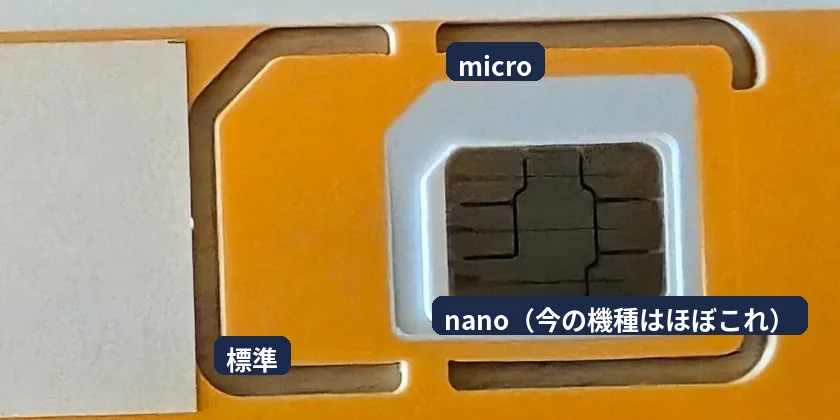
- SIMカードを、スマホに合う大きさで台紙から取り外します(nanoSIM(いちばん小さいサイズ)は、標準SIM、microSIMの順に外して、最後に裏から押し上げます)
- スマホの電源を切って、横の小さい穴にSIMピンをさして、SIMトレイを引き出します
- SIMカードを入れて、電源を入れます
切り離した外枠をつけたまま入れると、故障の原因になります。
SIMピンがない人・切り離しを間違えた人だけ
3-3ネットの設定をする
iOSのバージョンで、やることが変わります。バージョンは設定›一般›情報の「システムバージョン」で見られます。Wi-Fiにつないで進めます。
| iOSのバージョン | やること |
|---|---|
| iOS 15以上 | 設定は要りません |
| iOS 14.5〜15未満 | 設定›一般›情報を開いて数秒待ち、「キャリア設定アップデート」が出たら「アップデート」を押します |
| iOS 14.4以下 | 設定›一般›ソフトウェアアップデートで、iOSをアップデートします |
画面の上の通信会社の名前が「LINEMO」(iPhoneでは「SoftBank」のこともあります)になっていれば終わりです。
端末によって、設定画面の名前が違います。
- 「設定」>ネットワークとインターネットの設定>「モバイルネットワーク」を開きます
- 「アクセスポイント名」でAPN(スマホがネットにつなぐための設定)の一覧を開いて、「LINEMO」を選んで保存します
- 一覧に「LINEMO」がないときは、メニューの「新しいAPN」で、下の表のとおり入れます。「保存」を押して、LINEMOのAPNを選びます
必ず入れる
| 名前 | LINEMO(自由に付けてかまいません) |
|---|---|
| APN | plus.acs.jp.v6 |
| ユーザー名 | lm |
| パスワード | lm |
| 認証タイプ | CHAP |
画面にこの項目があれば入れる
| MCC | 440 |
|---|---|
| MNC | 20 |
| APNタイプ | default,ia,mms,supl,hipri |
表にない項目は入れなくて大丈夫です。コピーして貼り付けるのがおすすめです。
うまくいかないとき
iOSのAPN設定(LINEMO)
PINロックの解除方法を教えてください(LINEMO)
1. eSIMの人は設定›モバイル通信›モバイルデータ通信でLINEMOの回線を選ぶ
2. 電源を切って30秒ほど待ってから入れる
3. 機内モードをオンにして15秒ほど待ってからオフにする
4. SIMカードの人は、電源を切ってSIMカードを抜き差しする
「圏外」や「検索中」と表示され、つながりません(iPhone)(LINEMO)
3-1始める前の準備をする
このステップは、eSIMを使うスマホ以外(タブレット、パソコン、家族のスマホ)でするのがおすすめです。
- 「eSIMプロファイルダウンロードのお知らせ」メールの、eSIM設定画面の専用URLを開きます
- ワンタイムパスワードを受け取って、本人認証をします
メールを受け取った次の日から5日目の19:00までに使い始めないと、6日目に申し込みがキャンセルになります。開通の受付は9:00〜21:00です。
「配達時に本人確認をする」を選んで、受け取った日に開通したい人だけ
3-2eSIMを入れる
- LINEMOを使うスマホをWi-Fiにつないで、eSIMプロファイルをダウンロードします
- スマホを再起動します
今の電話番号のまま乗り換える人は、ダウンロードのあと自動で回線が切り替わり、前の会社は自動で解約になります。自動で切り替わらなかったときは、手動の回線切替の案内メールが届くので、メールのとおりに「回線切替」をします。
ダウンロードしたeSIMプロファイルは、削除しません。
うまくいかないとき
eSIMプロファイルをダウンロードした際にエラーが出てしまいます(iPhone)(LINEMO)
3-3ネットの設定をする
iOSのバージョンで、やることが変わります。バージョンは設定›一般›情報の「システムバージョン」で見られます。Wi-Fiにつないで進めます。
| iOSのバージョン | やること |
|---|---|
| iOS 15以上 | 設定は要りません |
| iOS 14.5〜15未満 | 設定›一般›情報を開いて数秒待ち、「キャリア設定アップデート」が出たら「アップデート」を押します |
| iOS 14.4以下 | 設定›一般›ソフトウェアアップデートで、iOSをアップデートします |
画面の上の通信会社の名前が「LINEMO」(iPhoneでは「SoftBank」のこともあります)になっていれば終わりです。
端末によって、設定画面の名前が違います。
- 「設定」>ネットワークとインターネットの設定>「モバイルネットワーク」を開きます
- 「アクセスポイント名」でAPN(スマホがネットにつなぐための設定)の一覧を開いて、「LINEMO」を選んで保存します
- 一覧に「LINEMO」がないときは、メニューの「新しいAPN」で、下の表のとおり入れます。「保存」を押して、LINEMOのAPNを選びます
必ず入れる
| 名前 | LINEMO(自由に付けてかまいません) |
|---|---|
| APN | plus.acs.jp.v6 |
| ユーザー名 | lm |
| パスワード | lm |
| 認証タイプ | CHAP |
画面にこの項目があれば入れる
| MCC | 440 |
|---|---|
| MNC | 20 |
| APNタイプ | default,ia,mms,supl,hipri |
表にない項目は入れなくて大丈夫です。コピーして貼り付けるのがおすすめです。
ソフトバンク・Y!mobileで買ったAndroidは、APNが自動で設定されるので、手で入れなくて大丈夫です。
うまくいかないとき
iOSのAPN設定(LINEMO)
PINロックの解除方法を教えてください(LINEMO)
1. eSIMの人は設定›モバイル通信›モバイルデータ通信でLINEMOの回線を選ぶ
2. 電源を切って30秒ほど待ってから入れる
3. 機内モードをオンにして15秒ほど待ってからオフにする
4. SIMカードの人は、電源を切ってSIMカードを抜き差しする
「圏外」や「検索中」と表示され、つながりません(iPhone)(LINEMO)
4章確かめる
ちゃんと使えるかを試します。
4-1Wi-Fiを切ってネットを開く
Wi-Fiを切って、Webサイトが開けるかを試します。Wi-Fiにつながったままだと、確かめられません。
うまくいかないとき
4-2電話を1本かける
「11112」(通話料無料)に電話をかけて、ガイダンスを最後まで聞いて切ります。ガイダンスが聞こえたら、電話は使えています。
4-3LINEが動くか見る
Wi-Fiを切ったまま、LINEでメッセージを送って、届くかを試します。
5章後片付け
前の会社の支払いと、LINEMOの支払いを確かめます。
5-1前の会社の最後の請求を確かめる
前の会社は、回線の切り替えが終わったときに自動で解約になっています。自分で解約の手続きをする必要はありません。最後の請求が来たら、金額を確かめます。
5-2分割の残りの支払いを確かめる(分割で買った人だけ)
1-1で分割の残りがあった人は、支払いがどうなっているかを前の会社のマイページで確かめます。分割で買っていない人は、そのまま「確かめた」を押します。
5-3LINEMOの料金がかかり始める日と支払いの日を知っておく
支払いの日:毎月1日〜末日の分を、末日に締めて請求します。支払期限は翌月26日です(休みの日なら次の営業日)。クレジットカードは、カード会社の決まりの日に引き落とされます。
最初の月の基本料は日割りです。デビットカードで払う人は、毎月8日〜11日ごろに口座から引き落とされることがあります。

全部の手順が終わりました。
\詳細の確認・申し込みは/
LINEMOの公式サイトへ ›