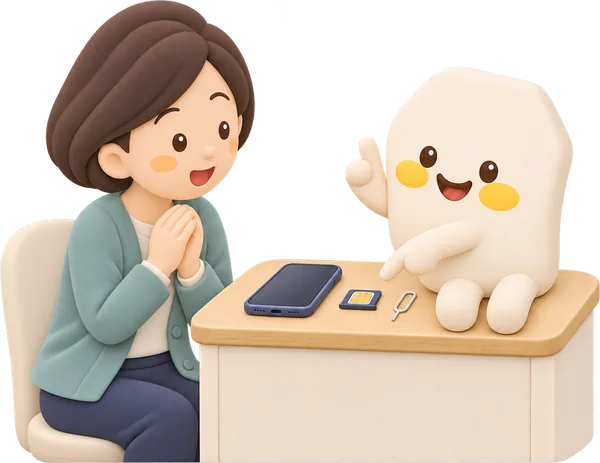
povo2.0への乗り換え手順
電話番号はそのまま・SIMカードかeSIMで申し込む場合
に公式ページで確認

1章準備する
申し込む前に、今の契約とスマホを確かめて、必要なものをそろえます。
1-1分割の残りと、解約にかかるお金を確かめる
今のスマホを分割で買った人は、あといくら残っているかと、乗り換えたあとも分割のまま払えるかを、今の会社のマイページで確かめておきます。今の契約に、解約するとかかるお金(契約解除料)がないかも確かめておきます。
1-2キャリアメール(@docomo.ne.jp など)を使っているか確かめる
ドコモ・au・ソフトバンクのメールアドレス(@docomo.ne.jp など)は、乗り換えると使えなくなります。このアドレスでログインしているサイトがあれば、先にGmailなどに変えておくと安心です。
今のアドレスをこれからも使いたい人だけ
1-3写真とLINEのバックアップを取る(取らなくても先に進めます)
今のスマホをそのまま使う場合、SIMを入れ替えても写真やLINEのデータは消えません。ただ、万が一のトラブルに備えて、写真とLINEのトーク履歴のバックアップを取っておくとより安心です。
1-4今のスマホが使えるか確かめる
SIMフリーのスマホか、SIMロックを解除したスマホが要ります。SIMフリーは、SIMロック(買った会社のSIMしか使えないようにする制限)がかかっていないスマホのことです。auで買ったスマホは、SIMロックの解除は要りません。ほかの会社で買ったスマホは、SIMロックを解除してから使います。
povo2.0の「対応機種・端末」で、今のスマホが使えるかを確かめます。
povo2.0の対応機種・端末へ ›iPhoneでiOS15より前のバージョンを使っている人は、先に最新にしておくのがおすすめです。SIMロックの解除の設定には、Wi-Fiが要ります。
eSIMで申し込む人だけ
1-5申し込みに使うものをそろえる
- 本人確認書類:運転免許証、マイナンバーカード、在留カードのどれか1つ。スマホのカメラで撮って本人確認(eKYC)をします
- 支払い方法:クレジットカード。持っていない人は「あと払い(ペイディ)」も使えます。デビットカードは使えません
- メールアドレス:Gmailなど。キャリアメールでは登録できません。@povo.jp からのメールを受け取れるようにしておきます
- povo2.0アプリ:Webから申し込むときも、本人確認の前にアプリを入れます
- Wi-Fiなどネットにつながる場所:iPhoneの設定や、eSIMの設定のときに使います
契約できるのは13歳以上の人です(13歳未満の人は、保護者が契約するときに利用者として登録すると使えます)。法人は申し込めません。
2章申し込む
今の会社によって、予約番号が要るかどうかが変わります。
2-1今の会社を選ぶ
MNP予約番号(今の電話番号のまま乗り換えるために、今の会社で出してもらう番号)は、今の会社がMNPワンストップ(予約番号を取らずに、申し込みの途中で今の会社の手続きも済ませるやり方)に対応していれば要りません。
対応しているかは、今の会社のWebサイトで確かめます。分からないときは「対応していない・分からない」を選んで、予約番号を取ります。
2-2予約番号を取って、申し込みで入れる
povo2.0の申し込みで「MNP予約番号をお持ちのお客さま」を選んで、電話番号と予約番号を入れます。
SIMを有効化する(3-1)前に予約番号の有効期限が過ぎたら、予約番号を取り直します。
うまくいかないとき
他社からお乗り換え(povo2.0)
2-3povo2.0に申し込む
povo2.0アプリか、Webの「他社からお乗り換え」から申し込みます。事務手数料はかかりません(同一名義で累計6回線目からは3,850円)。
- メールアドレスを決めて、ログインします
- SIMの種類と契約タイプを選び、重要事項説明を確かめて、クレジットカードを入れます
- 予約番号を持っていない人は「MNP予約番号をお持ちでないお客さま」を選んで、今の会社を選びます。今の会社のマイページにログインして乗り換えに同意すると、povo2.0の申し込みに戻ります
- eKYC(スマホでの本人確認)の画面で、お客さま情報を入れます
- 認証が終わるとメールが届くので、「本人確認を行う」を押して、画面のとおり入れます
夜9時より後の申し込みは、次の朝9時から順番に本人確認をします。
うまくいかないとき
2-4SIMカード(eSIMの人は案内のメール)が届くのを待つ
午前中に申し込むと、最短で翌日にSIMカードを受け取れます。地域や出荷の状況によっては、発送まで数日かかります。発送が終わるとメールが届きます。回線を切り替えるまでは、今の会社のままスマホを使えます。
届くまでの様子は、povo2.0アプリのホーム画面の左上の人の形のアイコン>「契約管理」で見られます。
ここで閉じても大丈夫です。次にこのページを開くと、続きから始められます。
eSIMで申し込んだ人だけ


3章開通する
SIMカードが手元に届いたら、この順番で進めます。
- 1回線を切り替える
- 2SIMカードを入れる
- 3ネットの設定
案内のメールが届いたら、この順番で進めます。
- 1回線を切り替える
- 2eSIMを入れる
- 3ネットの設定
申し込んだSIMの種類を選んでください。
3-1回線を切り替える
(povo2.0の画面では「SIMカードを有効化する」と出ます)
- povo2.0にログインして、「SIMカードを有効化する」(契約の種類によっては「povo2.0への切り替え/SIM有効化」)を押します
- 「バーコードをスキャンする」を押して、SIMカードの台紙のバーコードを読み取ります
- 「SIMカードを有効化する」を押します
- 有効化が終わったメールが届いたら、「次へ」を押します
手続きできるのは9:30〜20:00です。20:01〜次の日の9:29は、ボタンを押せません。
有効化すると回線が切り替わり、今まで使っていた会社の回線は使えなくなります。予約番号の有効期限の中で済ませます。
うまくいかないとき
3-2SIMカードを入れる
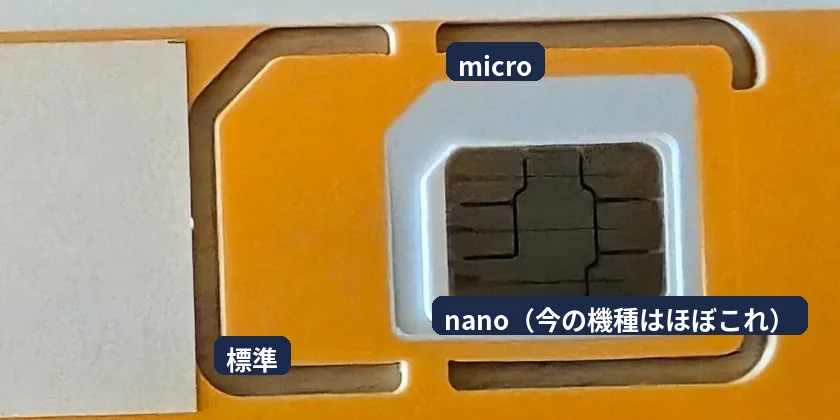
- SIMカードを、スマホに合う大きさで台紙から取り外します。大きさは、nanoSIM(いちばん小さいサイズ)、microSIM、標準SIMの3つです
- スマホの電源を切って、SIMカードを取り付けます
- 電源を入れます
取り付け方は、スマホの取扱説明書などで確かめます。
3-3ネットの設定をする
povo2.0を使うには、iOSを最新にします。Wi-Fiにつないで進めます。
- 設定›一般›ソフトウェア・アップデートを押します
- 「ダウンロードしてインストール」を押して、画面のとおりに進めます
iOSをアップデートできないときは、povo2.0を使うiPhoneで、povoのネット設定のファイル「APN設定プロファイル」を押してダウンロードし、インストールします。
povoのAPN設定プロファイル ›povo2.0のAPN(スマホがネットにつなぐための設定)を作って、選びます。auで買ったAndroidも、ほとんどの場合この設定が要ります。
- 設定›ネットワークとインターネット›モバイルネットワーク›詳細設定›アクセスポイント名を押します
- 画面の上の「+」を押して、下の表のとおり入れます
- 画面の右上の3つの点を押して「保存」を押し、「povo2.0」の右の丸を押します
必ず入れる
| 名前 | povo2.0(自由に付けてかまいません) |
|---|---|
| APN | povo.jp |
画面にこの項目があれば入れる
| APNプロトコル | IPv4/IPv6 |
|---|
ほかの項目は入れなくて大丈夫です。手順はXperiaの例で、機種によって項目の名前が違います。電波のマークの横に「4G」「5G」と出るか、Wi-Fiを切ってネットが使えれば、この設定は要りません。Google・Galaxy・AQUOS・OPPOなどの機種ごとの手順も、povo2.0のページに載っています。
前の会社でネット設定のファイル(構成プロファイル)を入れていた人だけ
うまくいかないとき
| 名前 | povo2.0 |
|---|---|
| APN | povo.jp |
| ユーザー名 | user@povo.jp |
| パスワード | povo |
| 認証タイプ | CHAP |
| APNプロトコル | IPv4/IPv6 |
「入力データに誤りかまたは不足しています」と表示が出て、APN設定が完了できません(povo2.0)
iPhoneでpovo2.0が圏外になる・通信できない(povo2.0)
3-1回線を切り替える
(povo2.0の画面では「eSIMを発行する」と出ます)
- povo2.0にログインして、「eSIMを発行する」(契約の種類によっては「povo2.0への切り替え/eSIMを発行する」)を押します
- 「次へ」を押します
手続きできるのは9:30〜20:00です。20:01〜次の日の9:29は、ボタンを押せません。
eSIMを発行すると、回線が切り替わり、今まで使っていた会社の回線は使えなくなります。予約番号の有効期限の中で済ませます。
3-2eSIMを入れる
ここからは、eSIMを使うスマホで進めます。Wi-Fiにつないでおきます。
- povo2.0にログインして、「eSIMを設定する」を押します
- 「eSIMをダウンロードする」を押します
- 「続ける」を2回押して、「完了」を押し、「閉じる」を押します
- ほかにも回線があるときは、「設定」で、モバイルデータ通信とデフォルトの音声回線を「povo2.0」にします
- povo2.0にログインして、「eSIMを設定する」を押します
- 「eSIMをダウンロードする」を押します
- 「閉じる」を押して、モバイルネットワークの設定に進みます
ダウンロードには時間がかかることがあります。トッピング(povo2.0で、あとから買い足すデータ量や通話のオプション)は、4章のテストが終わってから買います。
うまくいかないとき
SIM/eSIM開通のお手続き(povo2.0)
「eSIMをアクティベーションできません」と表示される(povo2.0)
「ネットワークは無効です」と表示される(povo2.0)
eSIMの再発行方法を知りたい(povo2.0)
3-3ネットの設定をする
povo2.0を使うには、iOSを最新にします。Wi-Fiにつないで進めます。
- 設定›一般›ソフトウェア・アップデートを押します
- 「ダウンロードしてインストール」を押して、画面のとおりに進めます
iOSをアップデートできないときは、povo2.0を使うiPhoneで、povoのネット設定のファイル「APN設定プロファイル」を押してダウンロードし、インストールします。
povoのAPN設定プロファイル ›povo2.0のAPN(スマホがネットにつなぐための設定)を作って、選びます。auで買ったAndroidも、ほとんどの場合この設定が要ります。
- 設定›ネットワークとインターネット›モバイルネットワーク›詳細設定›アクセスポイント名を押します
- 画面の上の「+」を押して、下の表のとおり入れます
- 画面の右上の3つの点を押して「保存」を押し、「povo2.0」の右の丸を押します
必ず入れる
| 名前 | povo2.0(自由に付けてかまいません) |
|---|---|
| APN | povo.jp |
画面にこの項目があれば入れる
| APNプロトコル | IPv4/IPv6 |
|---|
ほかの項目は入れなくて大丈夫です。手順はXperiaの例で、機種によって項目の名前が違います。電波のマークの横に「4G」「5G」と出るか、Wi-Fiを切ってネットが使えれば、この設定は要りません。Google・Galaxy・AQUOS・OPPOなどの機種ごとの手順も、povo2.0のページに載っています。
iPhoneでAPN設定プロファイルを入れるときは、モバイル通信プランの設定(3-2)が終わってから入れます。
前の会社でネット設定のファイル(構成プロファイル)を入れていた人だけ
うまくいかないとき
| 名前 | povo2.0 |
|---|---|
| APN | povo.jp |
| ユーザー名 | user@povo.jp |
| パスワード | povo |
| 認証タイプ | CHAP |
| APNプロトコル | IPv4/IPv6 |
「入力データに誤りかまたは不足しています」と表示が出て、APN設定が完了できません(povo2.0)
iPhoneでpovo2.0が圏外になる・通信できない(povo2.0)
4章確かめる
ちゃんと使えるかを試します。
4-1Wi-Fiを切ってネットを開く
Wi-Fiを切って、Webサイトが開けるかを試します。Wi-Fiにつながったままだと、確かめられません。
povo2.0では、Wi-Fiを切ってブラウザで「https://povo.jp」が開けるかを確かめます。データのトッピング(povo2.0で、あとから買い足すデータ量や通話のオプション)を買う前は、表示に時間がかかることがあります。表示されれば大丈夫です。
うまくいかないとき
4-2電話を1本かける
発信テスト用の番号「111」(通話料無料)に電話をかけて、ガイダンスを最後まで聞いて切ります。ガイダンスが聞こえたら、電話は使えています。
4-3LINEが動くか見る
Wi-Fiを切ったまま、LINEでメッセージを送って、届くかを試します。
5章後片付け
前の会社の支払いと、povo2.0の支払いを確かめます。
5-1前の会社の最後の請求を確かめる
乗り換えると、前の会社の契約は解約になります。前の会社の割引などのサービスも終わります。最後の請求が来たら、金額を確かめます。
5-2分割の残りの支払いを確かめる(分割で買った人だけ)
1-1で分割の残りがあった人は、支払いがどうなっているかを前の会社のマイページで確かめます。分割で買っていない人は、そのまま「確かめた」を押します。
5-3povo2.0の料金がかかり始める日と支払いの日を知っておく
支払いの日:基本料は0円です。通話・SMSの料金と、通話かけ放題などの毎月のトッピングの料金は、毎月10〜12日ごろに、登録したクレジットカードかあと払い(ペイディ)で請求されます。データトッピングなど1回ずつ買うものは、買ったときにすぐ支払います。
180日のあいだ有料のトッピングを買わない人だけ

全部の手順が終わりました。
\詳細の確認・申し込みは/
povo2.0の公式サイトへ ›