mineoへの乗り換え手順
電話番号はそのまま・SIMカードかeSIMで申し込む場合
に公式ページで確認

1章準備する
申し込む前に、今の契約とスマホを確かめて、必要なものをそろえます。
1-1分割の残りと、解約にかかるお金を確かめる
今のスマホを分割で買った人は、あといくら残っているかと、乗り換えたあとも分割のまま払えるかを、今の会社のマイページで確かめておきます。今の契約に、解約するとかかるお金(契約解除料)がないかも確かめておきます。
1-2キャリアメール(@docomo.ne.jp など)を使っているか確かめる
ドコモ・au・ソフトバンクのメールアドレス(@docomo.ne.jp など)は、乗り換えると使えなくなります。このアドレスでログインしているサイトがあれば、先にGmailなどに変えておくと安心です。mineoでは、無料の「mineoメールオプション」で @mineo.jp のアドレスを使えます。
今のアドレスをこれからも使いたい人だけ
1-3写真とLINEのバックアップを取る(取らなくても先に進めます)
今のスマホをそのまま使う場合、SIMを入れ替えても写真やLINEのデータは消えません。ただ、万が一のトラブルに備えて、写真とLINEのトーク履歴のバックアップを取っておくとより安心です。
1-4今のスマホが使えるか確かめる
mineoは、auプラン(Aプラン)、ドコモプラン(Dプラン)、ソフトバンクプラン(Sプラン)から選べます。今のスマホがどのプランで使えるか、SIMロック(買った会社のSIMしか使えないようにする制限)の解除が要るかを、mineoの「動作確認済み端末検索」で機種ごとに確かめます。
動作確認済み端末検索(mineo)へ ›eSIMで申し込む人だけ
1-5申し込みに使うものをそろえる
- 本人確認書類:マイナンバーカード、運転免許証、在留カード、特別永住者証明書のどれか。マイナンバーカードの人は、マイナンバーカードを読み取って、暗証番号を入れる本人確認をします。ほかの3つは、ICチップの読み取りと顔の撮影で本人確認をします。どちらも、カードをスマホにかざして読み取る機能(NFC)があるスマホが要ります
- クレジットカード:申し込む人と同じ名義のもの。VISA、MasterCard、JCB、Diners Club、American Express。デビットカードとプリペイドカードは登録できないことがあります
- メールアドレス:Gmailなど
- Wi-Fiなどネットにつながる場所:設定のときに使います
18歳未満の人は申し込めません。保護者などが契約した回線に、利用者として登録します。
2章申し込む
今の会社によって、予約番号が要るかどうかが変わります。
2-1今の会社を選ぶ
下で今の会社を選ぶと、MNP予約番号(今の電話番号のまま乗り換えるために、今の会社で出してもらう番号)が要るかどうかが分かります。一覧にある会社からは、MNPワンストップ(予約番号を取らずに、申し込みの途中で今の会社の手続きも済ませるやり方)で乗り換えられます。
今の会社で予約番号をもう取ってある場合など、ワンストップで手続きできないときは、「その他」を選んで予約番号で申し込みます。
2-2MNP予約番号を取る
予約番号の有効期限は、最大15日です。有効期限が10日以上残っている状態で申し込みます。
取ったらすぐ申し込みます。
2-3mineoに申し込む
公式の申し込みページで、プランとオプションを選んで申し込みます。
- 予約番号なし(MNPワンストップ)の人:MNPの方法で「MNPワンストップ」と、「移転元事業者」(今の会社)、「移転元サービス名」を選び、電話番号を入れて「次に進む」を押します。申し込みのあと「MNPワンストップを行う」を押して、今の会社のマイページで転出の手続きをします
- 予約番号を取った人:予約番号を入れて申し込みます
- 今の電話番号の名義は、申し込む人か、一緒に住んでいる家族と同じにします(どちらも18歳以上)
うまくいかないとき
2-4SIMカード(eSIMの人は案内のメール)が届くのを待つ
申し込んでから、最短3〜4日ほどで届きます。審査や配送の状況で、日数がかかることがあります。回線を切り替えるまでは、今の会社のままスマホを使えます。
契約した住所に「転送不要」で届きます。営業所などでの受け取りはできません。
ここで閉じても大丈夫です。次にこのページを開くと、続きから始められます。
eSIMで申し込んだ人だけ
3章開通する
SIMカードが手元に届いたら、この順番で進めます。
- 1回線を切り替える
- 2SIMカードを入れる
- 3ネットの設定
「【mineo】eSIMプロファイル設定のお願い」のメールが届いたら、この順番で進めます。
- 1始める前の準備
- 2回線を切り替える
- 3eSIMを入れる
- 4ネットの設定
申し込んだSIMの種類を選んでください。
3-1回線を切り替える
(mineoの画面では「回線切替」と出ます)
パソコンなどネットにつながっている機器で、次の手続きをします。
- 「マイページ」に、eoIDとパスワードでログインします
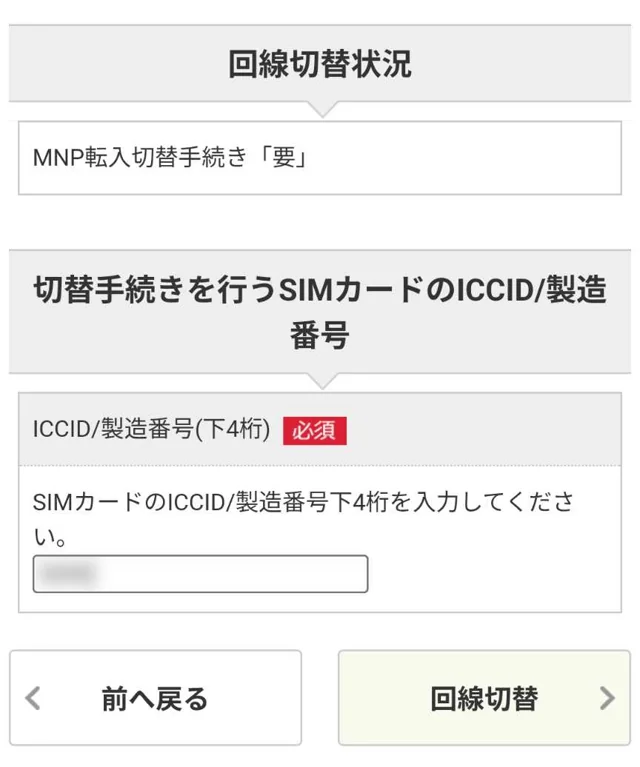
- 「各種サポート」から「MNP転入切替/回線切替手続き/EID登録」を押します
- SIMカードの台紙に書かれた「ICCID/製造番号」の下4桁を入れて、「回線切替」を押します
「回線切替受付メール」が届いてから、30分ほどで切り替わります。切り替わると、前の会社の通信サービスは使えなくなります。
受付時間は9:00〜21:00です。20:00以降に手続きすると、次の日になることがあります。月末は混み合います。
予約番号を取った人は、自分で切り替えないと、有効期限の前日にmineoが切り替えます。
予約番号を取らずに乗り換えた人は、自分で切り替えないと、申し込みが終わった次の日から数えて8日目にmineoが切り替えます。
うまくいかないとき
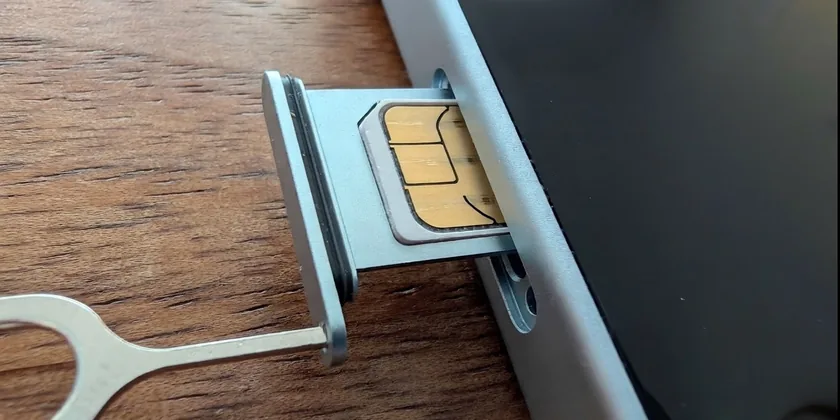
3-2SIMカードを入れる
- スマホの電源を切って、前の会社のSIMカードを抜きます
- 台紙から外したmineoのSIMカードを、SIMトレイの「SIM1」と書かれたところに入れます
- トレイを戻して、電源を入れます
SIMカードの金属の部分にはさわらないようにします。入れる場所は機種によって違うので、スマホの取扱説明書も見ます。
3-3ネットの設定をする
- Safariで、契約したプランのボタンを押して、構成プロファイル(ネット設定のファイル)を開きますauプラン(Aプラン)のプロファイル ›ドコモプラン(Dプラン)のプロファイル ›ソフトバンクプラン(Sプラン)のプロファイル ›
- 「許可」を押して、ダウンロードが終わったら「閉じる」を押します
- 設定›一般›VPNとデバイス管理›ダウンロード済みプロファイルを押します
- 「インストール」を押して、パスコードを入れます
- 「インストール」を2回押して、「完了」を押します
- Wi-Fiをオフにします(APNの設定はWi-Fiをオフにして行います)
- 設定›ネットワークとインターネット›インターネットの歯車のアイコンを押します
- 「アクセスポイント名」を押します。「mineo」がすでにあれば、右の「○」を押して終わりです
- なければ「+」を押して、下の表のとおりAPN(スマホがネットにつなぐための設定)を入れて保存します
必ず入れる
| 名前 | (自由に付けてかまいません) |
|---|---|
| APN | auプラン(Aプラン):mineo.jpドコモプラン(Dプラン): mineo-d.jpソフトバンクプラン(Sプラン): mineo-s.jp |
| ユーザー名 | mineo@k-opti.com |
| パスワード | mineo |
| 認証タイプ | CHAP |
画面にこの項目があれば入れる
| APNタイプ | default,supl,ia |
|---|
機種によって、項目の名前や場所が違います。終わったら、スマホを再起動します。
前の会社でネット設定のファイル(構成プロファイル)を入れていた人だけ
うまくいかないとき
それでも解決しないとき:mineoのお問い合わせ
3-1始める前の準備をする
- スマホをWi-Fiにつなぎます(eSIMの設定にはWi-Fiが要ります)
- 今のSIMカードを抜きます。ほかのeSIMは、設定の画面でオフにします
- スマホのOSを最新にしておきます
前の会社でネット設定のファイル(構成プロファイル)を入れていた人だけ
うまくいかないとき
eSIMの設定方法(mineo)
3-2回線を切り替える
(mineoの画面では「回線切替」と出ます)
「【mineo】eSIMプロファイル設定のお願い」のメールが届いてから手続きします。
- 「マイページ」にログインして、「各種サポート」から「MNP転入切替/回線切替手続き/EID登録」を押します
- 「回線切替」を押します
30分ほどで切り替わります。切り替わると、前の会社の通信サービスは使えなくなります。
受付時間は9:00〜21:00です。20:00以降に手続きすると、次の日になることがあります。
3-3eSIMを入れる
iPhoneだけで設定する場合(iOS17.4以上):
- eSIMを入れるiPhoneのSafariで、マイページにログインします
- ご利用状況の確認›ご契約内容照会を押します
- 「SIM 形状」の「この端末にダウンロード」を押します
- 注意事項を確かめて、「上記内容を承諾しダウンロード」を押し、画面の案内に沿って進めます
別の機器にQRコードを出す場合:別の機器でマイページの「ご契約内容照会」を開き、「QRコード表示」を押して、iPhoneでそのQRコードを読み取ります。
- eSIMを入れるスマホとは別の機器で、マイページのご利用状況の確認›ご契約内容照会を開いて、「SIM 形状」の「QRコード表示」を押します
- スマホで設定›モバイルネットワーク›eSIM›追加を押して、「次へ」を押します
- カメラが開いたら、別の機器に出したQRコードを読み取ります
- 「設定」を押して、「有効」か「完了」と出たら終わりです
別の機器がないときは、「アクティベーションコードを入力」かヘルプ›自分で入力するを押して、QRコードの下に出ている、QRコードを読み取る代わりに手で入れる文字(SM-DP+アドレス)とアクティベーションコードを入れます。ドコモプランは「SM-DP+アドレス」だけで設定できます。
mineoのeSIMは「eSIM転送」に対応していません。
うまくいかないとき
iPhoneやiPadにeSIMをダウンロードできない。(mineo)
eSIMをアクティベートできませんと表示される(mineo)
iPhoneやiPadにeSIMをダウンロードできない。(mineo)
QRコードの表示期限が切れてしまった。(mineo)
eSIMプロファイルを削除してしまった。(mineo)
eSIMの設定方法(mineo)
3-4ネットの設定をする
- Safariで、契約したプランのボタンを押して、構成プロファイル(ネット設定のファイル)を開きますauプラン(Aプラン)のプロファイル ›ドコモプラン(Dプラン)のプロファイル ›ソフトバンクプラン(Sプラン)のプロファイル ›
- 「許可」を押して、ダウンロードが終わったら「閉じる」を押します
- 設定›一般›VPNとデバイス管理›ダウンロード済みプロファイルを押します
- 「インストール」を押して、パスコードを入れます
- 「インストール」を2回押して、「完了」を押します
- Wi-Fiをオフにします(APNの設定はWi-Fiをオフにして行います)
- 設定›ネットワークとインターネット›インターネットの歯車のアイコンを押します
- 「アクセスポイント名」を押します。「mineo」がすでにあれば、右の「○」を押して終わりです
- なければ「+」を押して、下の表のとおりAPN(スマホがネットにつなぐための設定)を入れて保存します
必ず入れる
| 名前 | (自由に付けてかまいません) |
|---|---|
| APN | auプラン(Aプラン):mineo.jpドコモプラン(Dプラン): mineo-d.jpソフトバンクプラン(Sプラン): mineo-s.jp |
| ユーザー名 | mineo@k-opti.com |
| パスワード | mineo |
| 認証タイプ | CHAP |
画面にこの項目があれば入れる
| APNタイプ | default,supl,ia |
|---|
eSIMで使えるのは、auプラン(Aプラン)とドコモプラン(Dプラン)です。
うまくいかないとき
1. ネットの設定ファイル(auプランは「mineo-a2」、ドコモプランは「mineo-d1」)を入れて、iPhoneを再起動する
2. 設定›モバイル通信›モバイルデータ通信で、mineoの回線を選ぶ
3. 「モバイル通信」のmineoの回線で、「この回線をオンにする」をオンにする
4. 機内モードをオンにしてオフに戻し、再起動する
eSIMは削除しないでください。消すと再発行になります。
iPhoneやiPadにeSIMをダウンロードしたが、モバイルデータ通信ができない(mineo)
4章確かめる
ちゃんと使えるかを試します。
4-1Wi-Fiを切ってネットを開く
Wi-Fiを切って、Webサイトが開けるかを試します。Wi-Fiにつながったままだと、確かめられません。
うまくいかないとき
4-2電話を1本かける
「111」(通話料無料)に電話をかけます。ガイダンスが流れたなら、電話は使えています。
ソフトバンクプラン(Sプラン)は「11112」(通話料無料)にかけます。eSIMの人は、eSIMを入れたあとにかけます。
4-3LINEが動くか見る
Wi-Fiを切ったまま、LINEでメッセージを送って、届くかを試します。
5章後片付け
前の会社の支払いと、mineoの支払いを確かめます。
5-1前の会社の最後の請求を確かめる
切り替えが終わると、前の会社の回線は使えなくなります。最後の請求が来たら、金額を確かめます。
5-2分割の残りの支払いを確かめる(分割で買った人だけ)
1-1で分割の残りがあった人は、支払いがどうなっているかを前の会社のマイページで確かめます。分割で買っていない人は、そのまま「確かめた」を押します。
5-3mineoの料金がかかり始める日と支払いの日を知っておく
支払いの日:月額料金は使った月の次の月に、通話料金は使った月の2か月後に請求されます。カードから引き落とされる日は、クレジットカード会社によって違います。

全部の手順が終わりました。
\詳細の確認・申し込みは/
mineoの公式サイトへ ›