NUROモバイルへの乗り換え手順
電話番号はそのまま・SIMカードかeSIMで申し込む場合
に公式ページで確認

1章準備する
申し込む前に、今の契約とスマホを確かめて、必要なものをそろえます。
1-1分割の残りと、解約にかかるお金を確かめる
今のスマホを分割で買った人は、あといくら残っているかと、乗り換えたあとも分割のまま払えるかを、今の会社のマイページで確かめておきます。今の契約に、解約するとかかるお金(契約解除料)がないかも確かめておきます。
1-2キャリアメール(@docomo.ne.jp など)を使っているか確かめる
ドコモ・au・ソフトバンクのメールアドレス(@docomo.ne.jp など)は、乗り換えると使えなくなります。このアドレスでログインしているサイトがあれば、先にGmailなどに変えておくと安心です。
今のアドレスをこれからも使いたい人だけ
1-3写真とLINEのバックアップを取る(取らなくても先に進めます)
今のスマホをそのまま使う場合、SIMを入れ替えても写真やLINEのデータは消えません。ただ、万が一のトラブルに備えて、写真とLINEのトーク履歴のバックアップを取っておくとより安心です。
1-4今のスマホが使えるか確かめる
NUROモバイルは、ドコモ・au・ソフトバンクの3つの回線から1つを選んで申し込みます。申し込んだあとで回線は変えられません。
SIMフリーのスマホ(SIMロックがかかっていないスマホ)や、選ぶ回線と同じ会社で買ったスマホは、SIMロック(買った会社のSIMしか使えないようにする制限)の解除は要りません。
- ドコモ回線を選ぶ人:ドコモで買ったスマホ
- au回線を選ぶ人:auで買ったスマホ
- ソフトバンク回線を選ぶ人:ソフトバンクで買ったスマホ
どの回線でも、「動作確認済端末一覧」で、自分のスマホが選ぶ回線に対応しているかを見ておきます。eSIMはドコモ回線だけで使えます。
SIMカード動作確認済端末一覧 ›eSIM動作確認済端末一覧 ›選ぶ回線と違う会社で買ったスマホの人だけ
うまくいかないとき
1-5申し込みに使うものをそろえる
- 本人確認書類:ICチップ付きのもの。下の2つのやり方から1つを選びます
- ICチップを読み取れるスマホ:本人確認のアプリ「LIQUID eKYC」を入れて使います。パソコンで申し込むときも、本人確認はスマホでします
- クレジットカード:契約する人の名義のもの。毎月の料金はクレジットカード払いだけです(VISA、mastercard、JCB、ダイナース)
- メールアドレス:申し込みのあとの案内がメールで届きます
- Wi-Fiなどネットにつながる場所:iPhoneとeSIMの設定のときに使います
本人確認のやり方(どちらか1つ)
| マイナンバーカードを読み取って、暗証番号を入れる本人確認(公的個人認証) | マイナンバーカード(署名用電子証明書が期限内のもの)と、マイナンバーカードを作ったときに決めた、英数字6〜16桁の暗証番号(署名用電子証明書のパスワード) |
|---|---|
| ICチップの読み取りと顔の撮影 | 運転免許証、マイナンバーカード、在留カード、特別永住者証明書のどれか1つと、その暗証番号か券面の番号 |
申し込みで入れる氏名・住所・生年月日・性別は、本人確認書類と全く同じにします。マンション名が書類にあれば、同じように入れます。
18歳未満の人の名義では申し込めません。保護者の名義で契約して、子どもを利用者として登録します。
2章申し込む
今の会社によって、予約番号が要るかどうかが変わります。
2-1今の会社を選ぶ
今の会社によって、予約番号が要るかどうかが変わります。
MNP予約番号は、今の電話番号のまま乗り換えるために、今の会社で出してもらう番号です。MNPワンストップは、予約番号を取らずに、申し込みの途中で今の会社の手続きも済ませるやり方です。
2-2MNP予約番号を取る
今の会社で「MNP予約番号」を取ります。取り方は今の会社のWebサイトで確かめます。
NUROモバイルに申し込むときに、有効期限が10日以上残っている必要があります。足りないときは、今の会社に問い合わせます。
うまくいかないとき
MNP予約番号について(NUROモバイル)
2-3NUROモバイルに申し込む
- 申し込みページで、回線(ドコモ・au・ソフトバンク)と「音声通話付き」を選びます
- 「現在の電話番号を引き継ぐ(MNP)」を選びます
- プランと、SIMの形(SIMカード・eSIM)を選びます。eSIMはドコモ回線だけです
- 本人確認をして、残りの情報を入れます
今の電話番号の名義と、NUROモバイルで申し込む名義を同じにします。初期費用は、登録事務手数料3,300円と、SIMカード / eSIM準備料440円です。
NUROモバイルの申し込みページへ ›予約番号が要らない人(MNPワンストップ)だけ
- 「MNP予約番号の有無」で「ない」を選びます
- 「転出元の選択」で今の会社を選んで、「MNP手続きへ進む」を押します
- 今の会社のマイページに移るので、注意事項を読んで、乗り換え(転出)の手続きをします
- 終わると、自動でNUROモバイルの申し込み画面に戻ります。続きを進めます
うまくいかないとき
本人確認について知りたい(NUROモバイル)
2-4SIMカード(eSIMの人は案内のメール)が届くのを待つ
SIMカードは、本人確認が午後2時までに終われば、最短で当日に発送されます。MNPワンストップの場合、手続きが終わってから最短3〜4日ほどです。届くまでは、今の会社のままスマホを使えます。
ここで閉じても大丈夫です。次にこのページを開くと、続きから始められます。
eSIMで申し込んだ人だけ

3章開通する
SIMカードが手元に届いたら、この順番で進めます。
- 1回線を切り替える
- 2SIMカードを入れる
- 3ネットの設定
案内のメールが届いたら、この順番で進めます。
- 1回線を切り替える
- 2eSIMを入れる
- 3ネットの設定
申し込んだSIMの種類を選んでください。
3-1回線を切り替える
いつ切り替えるかの日時を、先に予約します(NUROモバイルの画面では「MNP開通予約」と出ます)。SIMカードが届いたら、マイページで予約します。
- NUROモバイルのマイページに、ユーザーIDとパスワードでログインします
- 「MNP状況」欄の「MNP開通予約」を押します
- 開通したい日時を「選択できません」以外の枠から選んで、「確定する」を押します
予約が終わると、完了の知らせのメールが届きます。予約した日時に開通すると、「「NUROモバイル」利用開始のご連絡」というメールが届きます。開通するまでは、今の会社のまま使えます。
一度「確定する」を押すと、日時は変えられません。混み具合によって、予約した時間より開通が遅れることがあります。
予約番号の有効期限の前々日23:59までに予約します。予約しなかった場合は、有効期限の最終日に自動で開通します。
NUROモバイルのマイページへ ›うまくいかないとき
マイページのユーザーID・パスワードがわからない(NUROモバイル)
3-2SIMカードを入れる
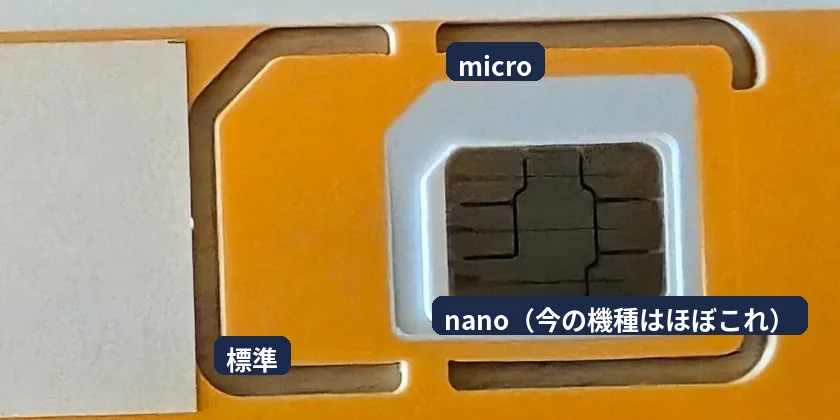
- SIMカードを台紙から外します。3in1SIM(1枚でnano・micro・標準の大きさを兼ねるSIMカード)は、スマホに合う大きさで外します
- スマホの電源を切って、SIMカードを入れます。入れ方はスマホの取扱説明書で確かめます
台紙には、SIM電話番号やパスワードなど大事なことが書かれているので、とっておきます。
うまくいかないとき
3-3ネットの設定をする
「「NUROモバイル」利用開始のご連絡」のメールが届いてから進めます。
iPhoneは、NUROモバイルの構成プロファイル(ネット設定のファイル)を入れます。
- Wi-Fiにつないで、Safariで下のボタンを押します
- 「許可」を押してダウンロードし、「閉じる」を押します
- 「設定」を開いて「プロファイルがダウンロード済み」を押します
- インストール›次へ›インストール›完了の順に押します
- 設定›一般›プロファイルに、今入れたプロファイルがあるかを見ます
- スマホを再起動します
Androidは、APN(スマホがネットにつなぐための設定)を入れます。
- Wi-Fiを切ります
- 設定›ネットワークとインターネット›モバイルネットワーク›詳細設定›アクセスポイント名を開きます
- 一覧に「So-net LTE」(機種によっては「nuromobile」など)があれば、それを選んで終わりです
- 一覧にないときは、右上の「+」を押して、下の表のとおり入れます
- 右上のメニューから「保存」を押して、保存したAPNを選びます
- スマホを再起動します
必ず入れる
| 名前 | NUROモバイル(自由に付けてかまいません) |
|---|---|
| APN | so-net.jp |
| ユーザー名 | nuro |
| パスワード | nuro |
| 認証タイプ | PAP または CHAP |
ドコモ・au・ソフトバンクのどの回線も同じ値です。機種によって、項目の名前や場所が違うことがあります。
前の会社でネット設定のファイル(構成プロファイル)を入れていた人だけ
うまくいかないとき
APN構成プロファイルの削除方法(NUROモバイル)
default,ia,mms,supl,hipri を入れます。それでも解決しないとき:NUROモバイルの問い合わせ先
| ドコモ | MCC 440/MNC 10 |
|---|---|
| au | MCC 440/MNC 51 |
| ソフトバンク | MCC 440/MNC 20 |
Android端末でAPN設定を保存できない(NUROモバイル)
3-1回線を切り替える
(NUROモバイルの画面では「MNP転入する」と出ます)
- 「本人確認完了およびMNP開通に関するご案内」のメールの、【MNP転入による開通のお手続き】にあるURLを開きます(Gmailの人は、URLを長押しして別のブラウザで開きます)
- 切り替える電話番号を確かめて、「MNP転入する」を押します
- 「MNP転入手続きを受け付けました。」と出たら終わりです
手続きできるのは、午前9時〜午後8時30分です。時間外はボタンが押せません。一度押すと取り消せません。開通すると、今の会社の回線は使えなくなり、同時にNUROモバイルの回線が使えるようになります。
予約番号を取った人は、有効期限の前日までに手続きします。しなかった場合は、有効期限の当日の午前9時に自動で手続きされます。
予約番号を取らずに乗り換えた人は、画面に有効期限が出ないので、今の会社から示された有効期限の前日までに手続きします。
うまくいかないとき
3-2eSIMを入れる
「利用開始のご連絡およびeSIMプロファイル設定のお願い」というメールが届いたら、Wi-Fiにつないで進めます。
iOS16以降の、iPhone 12以降・iPhone SE(第3世代)は、自動で入ります。
- 設定›モバイル通信›モバイル通信を設定を押します
- 「eSIMを設定」を押して、終わったら「完了」を押します
それより前の機種は、QRコードで入れます。
- メールの「【マイページ ログイン情報】」のURLから、マイページのログイン情報を受け取ります
- マイページで契約内容の確認・変更›eSIMプロファイル ダウンロードを押して、QRコードを出します
- QRコードを長押しして「eSIMを追加」を選び、アクティベート›続ける›完了を押します
- メールの「【マイページ ログイン情報】」のURLから、マイページのログイン情報を受け取ります
- マイページで契約内容の確認・変更›eSIMプロファイル ダウンロードを押して、QRコードを出します
- QRコードを長押しして「画像をダウンロード」で保存します
- 設定›ネットワークとインターネット›SIM›SIMを追加›eSIMを設定を押します
- 「写真からスキャン」で保存したQRコードを選び、「設定」を押します
- 追加されたeSIMを「ONにする」を押します。電波のマークが出たら終わりです
うまくいかないとき
【eSIM】プロファイルのダウンロードができない(NUROモバイル)
認証キー、ワンタイムキーでロックがかかってしまった(NUROモバイル)
QRコードを読み取っても、eSIMの追加ができない(NUROモバイル)
QRコードを読み取っても、eSIMの追加ができない(NUROモバイル)
プロファイルを削除してしまった(NUROモバイル)
3-3ネットの設定をする
iPhoneは、NUROモバイルの構成プロファイル(ネット設定のファイル)を入れます。
- Wi-Fiにつないで、Safariで下のボタンを押します
- 「許可」を押してダウンロードし、「閉じる」を押します
- 「設定」を開いて「プロファイルがダウンロード済み」を押します
- インストール›次へ›インストール›完了の順に押します
- 設定›一般›プロファイルに、今入れたプロファイルがあるかを見ます
- スマホを再起動します
Androidは、APN(スマホがネットにつなぐための設定)を入れます。
- Wi-Fiを切ります
- 設定›ネットワークとインターネット›モバイルネットワーク›詳細設定›アクセスポイント名を開きます
- 一覧に「So-net LTE」(機種によっては「nuromobile」など)があれば、それを選んで終わりです
- 一覧にないときは、右上の「+」を押して、下の表のとおり入れます
- 右上のメニューから「保存」を押して、保存したAPNを選びます
- スマホを再起動します
必ず入れる
| 名前 | NUROモバイル(自由に付けてかまいません) |
|---|---|
| APN | so-net.jp |
| ユーザー名 | nuro |
| パスワード | nuro |
| 認証タイプ | PAP または CHAP |
ドコモ・au・ソフトバンクのどの回線も同じ値です。機種によって、項目の名前や場所が違うことがあります。
前の会社でネット設定のファイル(構成プロファイル)を入れていた人だけ
うまくいかないとき
APN構成プロファイルの削除方法(NUROモバイル)
default,ia,mms,supl,hipri を入れます。それでも解決しないとき:NUROモバイルの問い合わせ先
| ドコモ | MCC 440/MNC 10 |
|---|---|
| au | MCC 440/MNC 51 |
| ソフトバンク | MCC 440/MNC 20 |
Android端末でAPN設定を保存できない(NUROモバイル)
4章確かめる
ちゃんと使えるかを試します。
4-1Wi-Fiを切ってネットを開く
Wi-Fiを切って、Webサイトが開けるかを試します。Wi-Fiにつながったままだと、確かめられません。
うまくいかないとき
4-2電話を1本かける
家族などに電話をかけて、声が聞こえるかを試します。
うまくいかないとき
4-3LINEが動くか見る
Wi-Fiを切ったまま、LINEでメッセージを送って、届くかを試します。
5章後片付け
前の会社の支払いと、NUROモバイルの支払いを確かめます。
5-1前の会社の最後の請求を確かめる
切り替えが終わると、前の会社の回線は使えなくなります。最後の請求が来たら、金額を確かめます。
5-2分割の残りの支払いを確かめる(分割で買った人だけ)
1-1で分割の残りがあった人は、支払いがどうなっているかを前の会社のマイページで確かめます。分割で買っていない人は、そのまま「確かめた」を押します。
5-3NUROモバイルの料金がかかり始める日と支払いの日を知っておく
料金がかかり始める日:開通した日です。SIMカードの人は、開通予約で選んだ日です。SIMカードが届いた日ではありません。
開通した月の月額基本料金は無料です。ただし、その月に解約すると月額基本料金がかかります。支払いはクレジットカードです。通話料は月末で締めて、2か月後に請求されます(例:5月の通話料は7月に請求)。

全部の手順が終わりました。
\詳細の確認・申し込みは/
NUROモバイルの公式サイトへ ›
この手順のもとにした公式ページ(32件)
- お申し込みの流れ
- MNPワンストップ
- MNP予約番号について
- 本人確認について
- 決済方法
- SIMカード挿入・接続設定方法
- eSIMプロファイル設定・接続設定方法
- 設定マニュアル(PDF)
- SIMカード動作確認済端末一覧
- eSIM動作確認済端末一覧
- MNP転入について知りたい
- どのくらいでSIMカードが届くのか知りたい
- SIMが届いた後の設定方法 / 開通予約の方法について知りたい
- 【eSIM】MNP転入手続きについて知りたい
- 【eSIM】利用開始までどれくらいかかるか知りたい
- 【eSIM】申し込みからご利用開始までの流れ
- 【eSIM】eSIMに対応しているか知りたい / eSIMに対応しているキャリアが知りたい
- 申し込み時にかかる費用が知りたい
- いつから料金が発生するのか知りたい
- 通話料の請求時期が知りたい
- 未成年の申し込みができるか知りたい
- 本人確認について知りたい
- MNPワンストップで申し込み手続きができない
- 3in1SIMについて知りたい
- データ通信・通話ができない
- APN設定後に利用ができない
- iOS端末で「No SIM」や「不正なSIM」と表示される
- 利用できる端末(機器)が知りたい
- 問い合わせ先を知りたい
- マイページのユーザーID・パスワードがわからない
- APN構成プロファイルの削除方法を知りたい
- 【eSIM】プロファイルのダウンロードができない